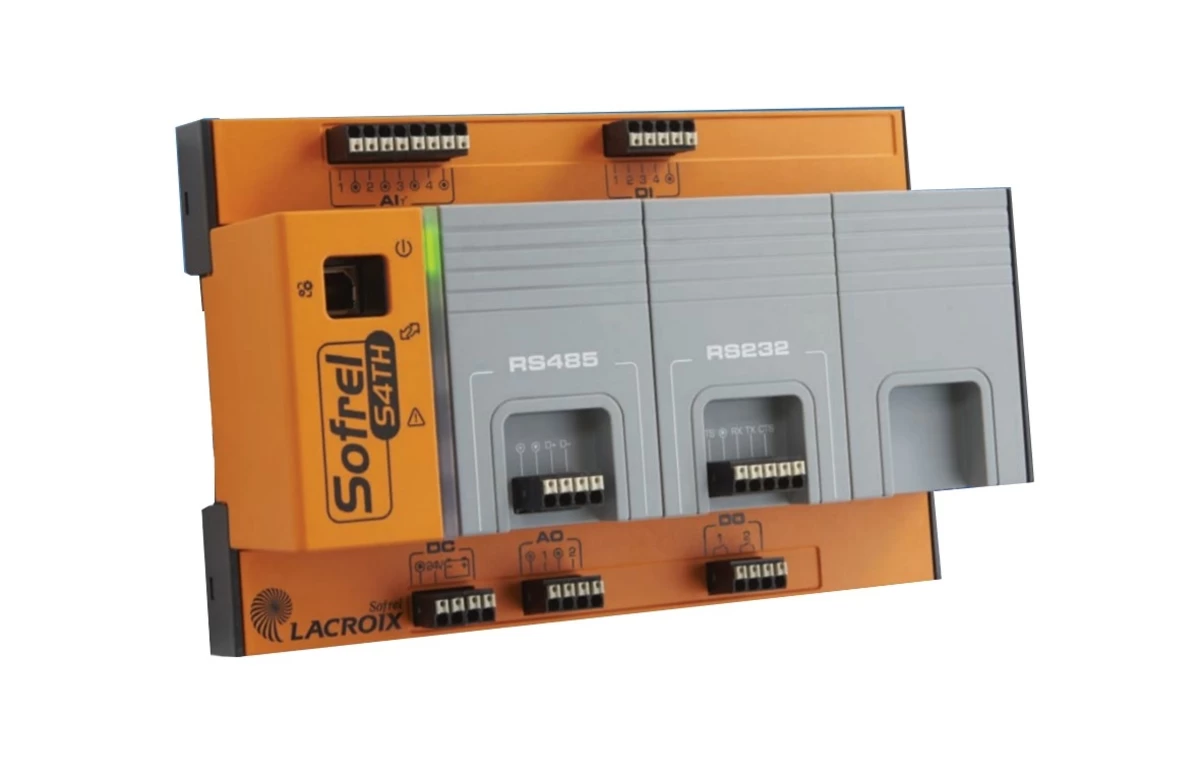
Pour permettre la première mise en service du SOFREL S4TH, il sera nécessaire de bénéficier d'un S4TH, d'une alimentation 24V DC, d'un câble USP et d'un ordinateur doté du logiciel S4TH Tools.
La première étape consiste à la mise sous tension du S4TH, qui permettra son utilisation et sa configuration.
Pour cela, raccordez la sortie 24V du bloc d'alimentation utilisé sur le bornier 24V du S4TH. Lorsque le S4TH est alimenté, la LED verte de l'appareil s'allume et indique la mise sous tension. Lorsque la LED rouge est allumée et reste en position fixe, cela indique que l'appareil est en court de démarage. Elle se met à clignoter 2 fois toutes les 10 secondes lorsqu'il n'y a pas de logiciel présent dans le S4TH.
Le câble USB peut ensuite être raccordé entre le PC et le port USB en phase 7 du S4TH, pour permettre l'installation du logiciel.
Il s'agit du logiciel permettant de réaliser la configuration du S4TH. Ce logiciel doit être installé, et une liste d'utilisateurs doit y être intégrée. Nous vous expliquons comment y parvenir dans les étapes suivantes.
Pour créer un dossier ou une configuration, vous devrez réaliser un glisser/déposer.
Pour apporter une configuration déjà existant, il est nécessaire de faire un clic droit sur le dossier et de choisir Importer. Vous devrez choisir des fichiers au format NWK.
Pour obtenir un affichage en arborescence, il suffit de cliquer en haut à gauche de l'interface.
Pour entrer différents utilisateurs, ouvrez l'onglet Utilisateurs. Cliquez sur Ajouter un utilisateur, ajoutez son nom (libellé), faites votre choix parmi différents profils (manager, administrateur, exploitant, consultant), en sachant que seul le profil manager peut modifier la liste d'utilisateurs. Choisissez également un login et un mot de passe. Le mot de passe doit se composer de 8 caractères minimum, dont une lettre, un chiffre ainsi qu'un caractère spécial. L'utilisateur est valide lorsque le message et l'encadré rouges disparaissent.
Vous devrez choisir le menu Réseau et l'onglet Mise à jour pour réaliser l'installation de la dernière version du logiciel S4TH en USB. On vous demande ensuite d'ajouter le login et le mot de passe de la liste d'utilisateurs, puis de valider.
L'installation du logiciel est validée lorsque le bouton Valider est grisé, et quand le S4TH redémare.
La même manipulation doit être réalisée, pour l'écriture des utilisateurs dans le S4TH en USB, suivie d'un redémarrage du S4TH. Le poste local est prêt.